Fotobox Anleitung & Hilfe
Hier findest du alles rund um deine Fotobox: Aufbau, Drucker, Fehlerbehebung und Rückversand. In ca. 10 Minuten ist alles startklar – ganz ohne technisches Vorwissen.
Wähle deine Fotobox
Aufbau auf einen Blick
Einfach den Bildern folgen – von links nach rechts.
Bild folgt
vorbereitung-1Layouts gestalten
Öffne deine Buchung und gehe auf „Fotobox konfigurieren“. Wähle für jedes Layout (bis zu 4) eine Vorlage und trage Namen, Datum oder Hashtag ein. Du kannst auch ein eigenes Druckbild hochladen – dann wähle zusätzlich eine Vorlage, damit die Fotobox weiß, wo die Fotos hinkommen. Ohne Layout entstehen ganz normale Fotos ohne Rahmen.
Bild folgt
vorbereitung-2Aufnahme-Arten festlegen
Unter „Einstellungen“ legst du fest, was deine Gäste an der Box auswählen können – z. B. GIF oder Boomerang. Die Collage erscheint automatisch, sobald ein Layout mit mehreren Fotos dabei ist. Ist nur eine Aufnahme-Art aktiv, startet die Box nach dem Antippen sofort ohne Auswahl.
Bild folgt
vorbereitung-3Online-Galerie
Standardmäßig landen alle Fotos in deiner Online-Galerie. Du kannst sie mit einem Passwort schützen, Gäste vor dem Ansehen Name und E-Mail eingeben lassen oder Gäste eigene Handyfotos hochladen lassen. Möchtest du keine Online-Galerie, schalte sie aus: Dann zeigt und druckt die Fotobox keine QR-Codes und du bekommst alle Fotos nach dem Event auf einem USB-Stick.
Bild folgt
vorbereitung-4Speichern nicht vergessen
Tippe zum Schluss auf „Konfiguration speichern“. Ist ein Layout noch unvollständig (z. B. keine Vorlage gewählt), zeigt die Seite das rot an und speichert erst, wenn alles passt – so kommt deine Box garantiert richtig eingestellt bei dir an.
- →Richte alles bis spätestens ein paar Tage vor dem Event ein – sobald deine Fotobox für den Versand vorbereitet wird, ist die Konfiguration gesperrt.
- →Du brauchst keine Technik vor Ort einzustellen: Die Box lädt deine Layouts und Einstellungen selbstständig.
 1
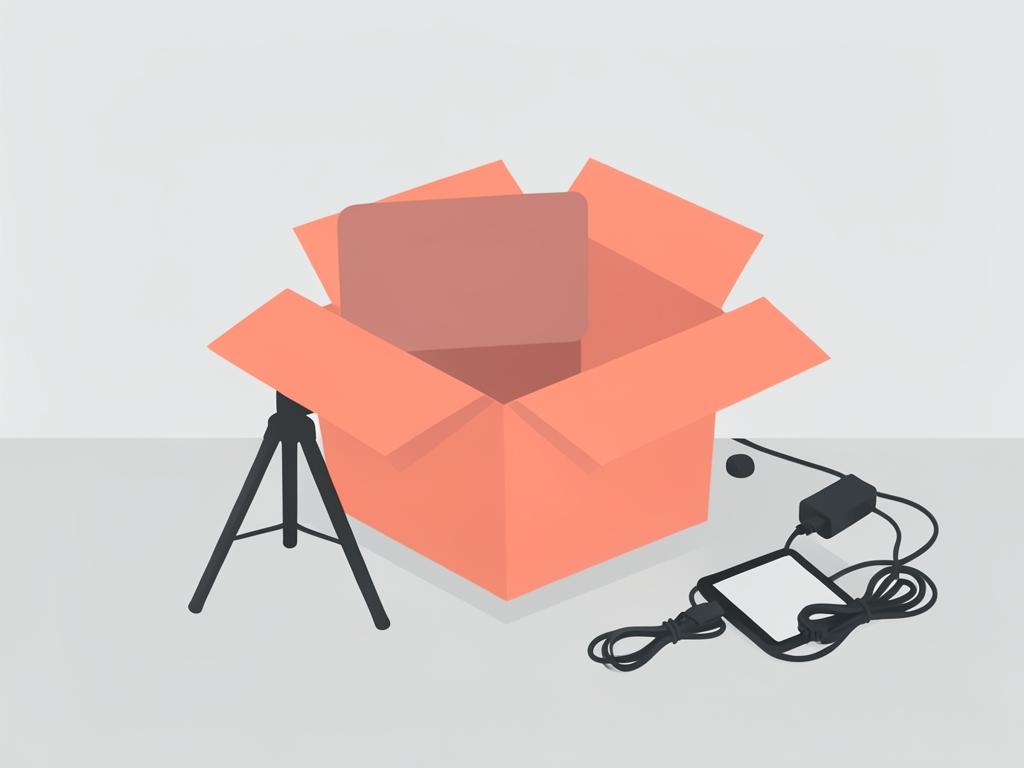
1Lieferinhalt prüfen
Öffne den Karton vorsichtig und lege alle Teile auf einem Tisch aus. Im Lieferumfang enthalten sind: Fotobox (Gehäuse mit Touch-Display und Kamera), Stativ, Netzteil mit grüner Markierung, Blitzgerät, alle benötigten Kabel sowie eine Kurzanleitung.
 2
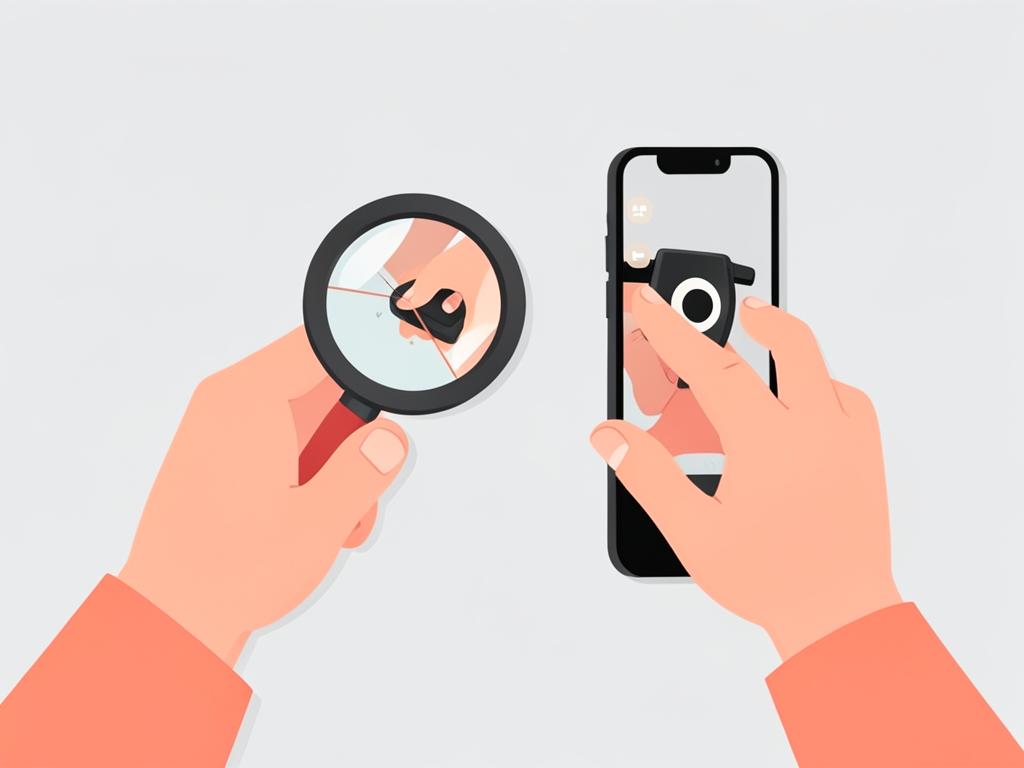
2Auf Transportschäden prüfen
Prüfe alle Teile auf sichtbare Schäden. Sollte etwas beschädigt sein, mache ein Foto davon und melde dich direkt bei uns – wir kümmern uns schnell und unkompliziert, damit dein Event nicht gefährdet ist.
 3
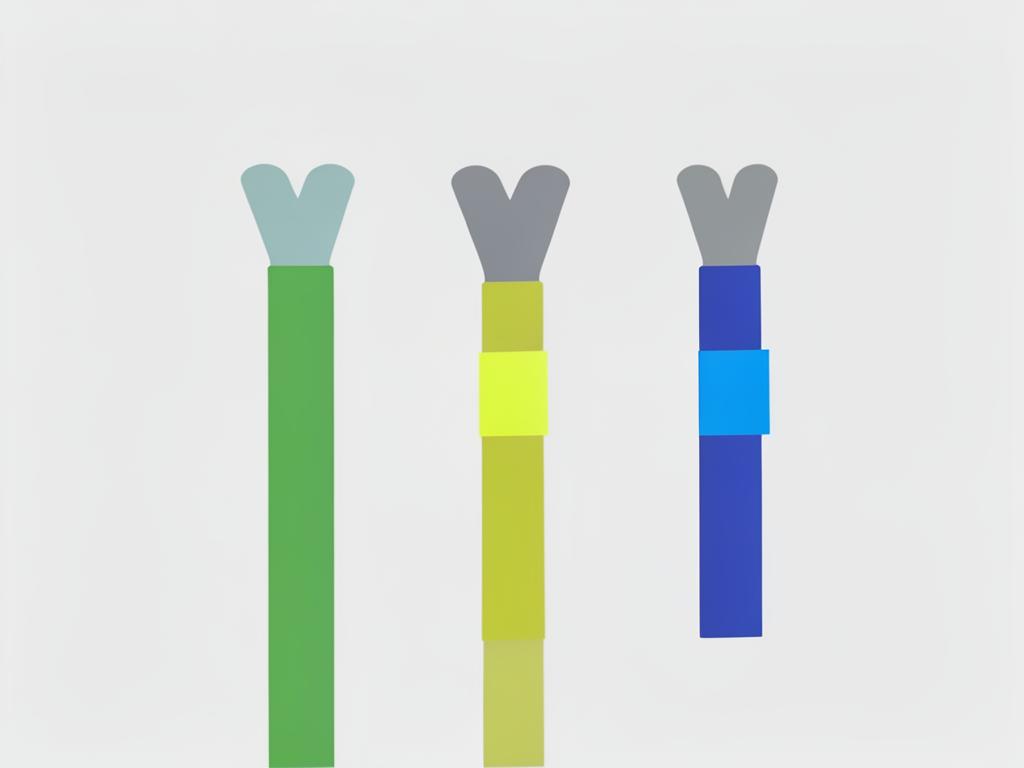
3Kabel-Farbsystem
Damit du nichts verwechseln kannst, sind alle Kabel farblich markiert: Grün = Netzteil der Fotobox, Gelb/Grün = Netzteil des Druckers (falls gebucht), Blau = USB-Datenkabel zum Drucker.
- →Bewahre den Karton unbedingt auf – du brauchst ihn für den Rückversand.
- →Lege alle Teile übersichtlich aus, bevor du anfängst.
 1
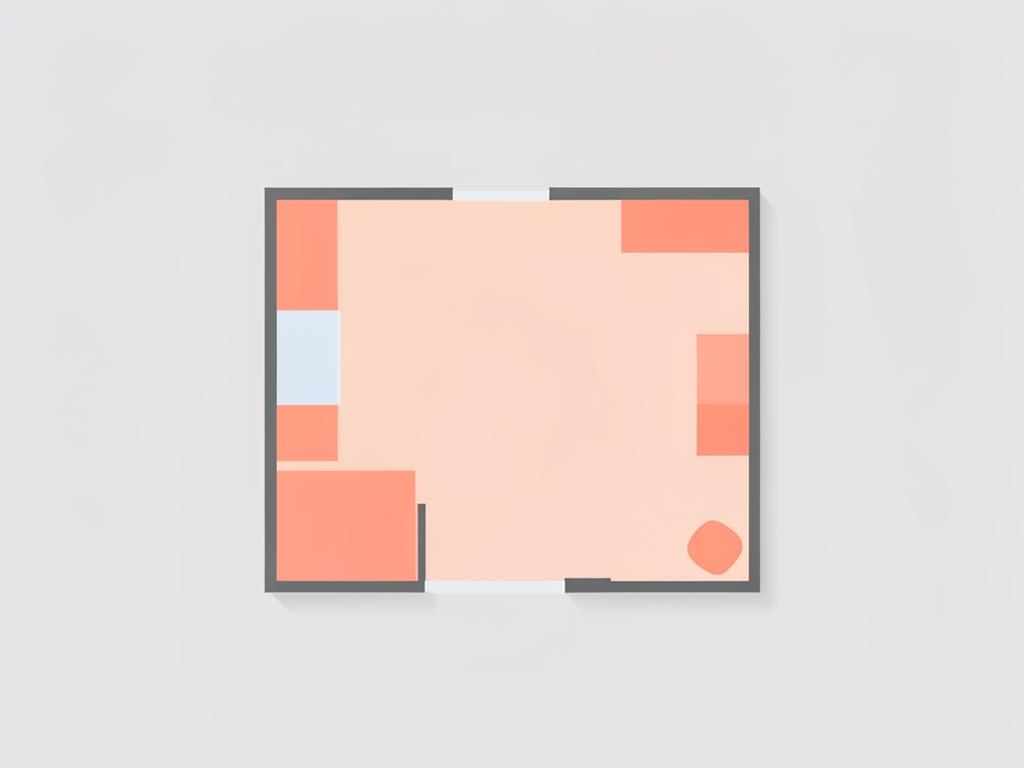
1Standort wählen
Wähle einen ebenen, stabilen Untergrund – Fliesen, Parkett oder Teppich sind ideal. Halte mindestens 1,5 m Abstand zu Wänden, damit sich deine Gäste frei bewegen können. Stelle die Box nicht in direktes Sonnenlicht, das beeinträchtigt die Bildqualität.
 2
2Stativbeine ausziehen
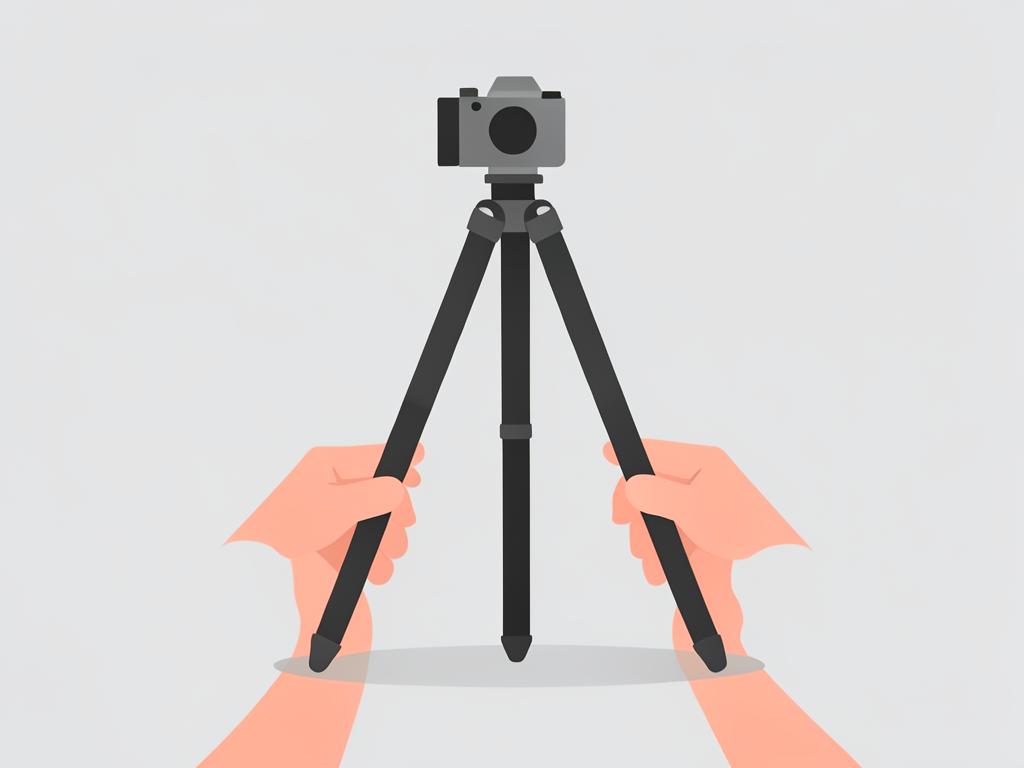
Ziehe alle drei Beine des Stativs auf maximale Breite aus. Je breiter die Beine stehen, desto stabiler steht das Stativ. Achte darauf, dass die Beine gleichmäßig auseinanderstehen.
 3
3Schrauben festziehen
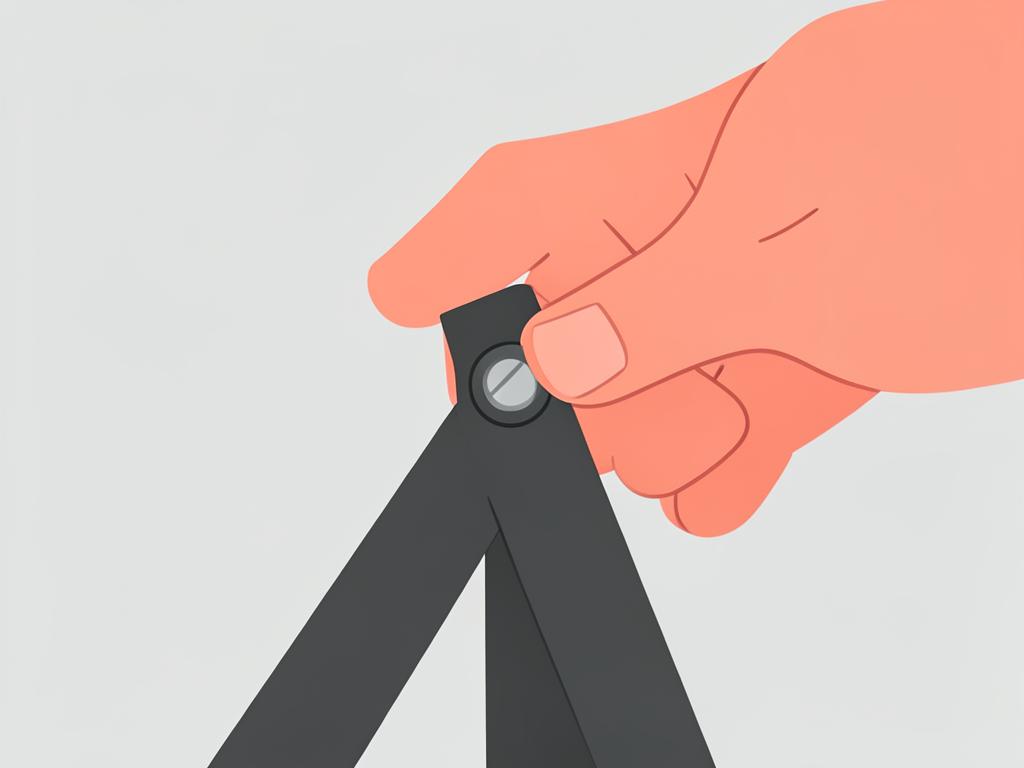
Drehe alle Feststellschrauben handfest an – kein Werkzeug nötig. Handfest reicht völlig aus und schont das Gewinde.
 4
4Stabilität prüfen
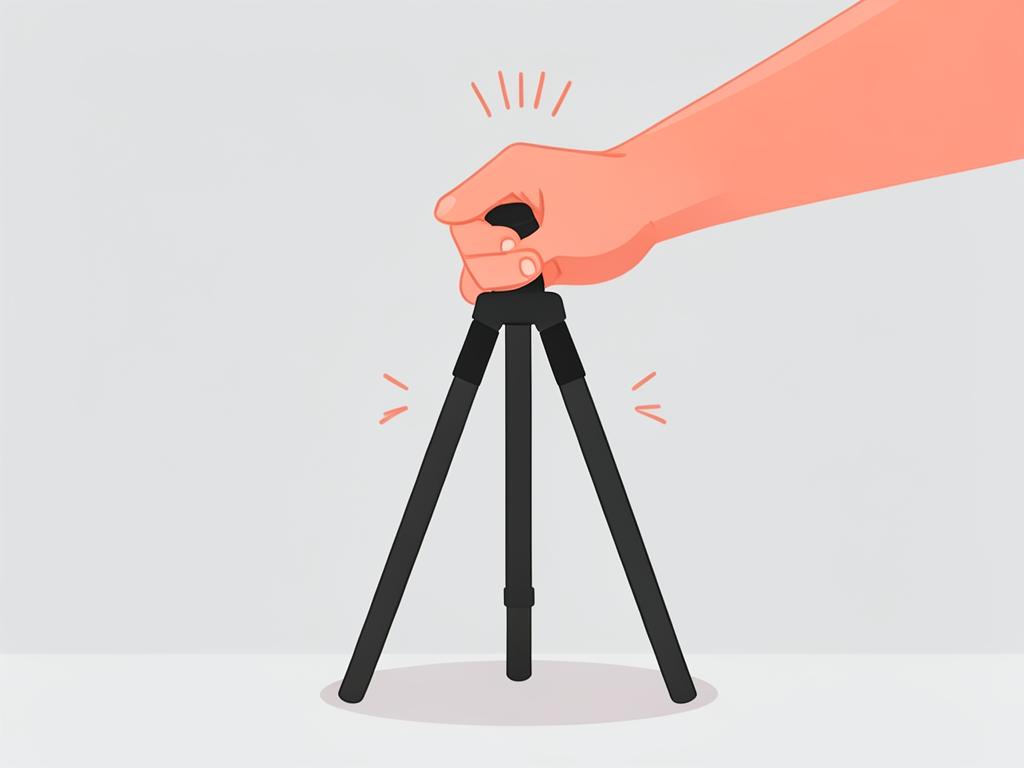
Rüttle leicht am Stativ: Es darf nicht wackeln oder verrutschen. Auf glatten Böden hilft eine Antirutschmatte oder ein Teppich unter dem Stativ.
Die Fotobox ist nur für den Innenbereich geeignet und nicht wasserfest. Bitte nur in überdachten, trockenen Bereichen aufstellen.
- →Richte die Fotobox auf die Partyzone aus – so kommen Gäste von überall gut daran.
- →Achte auf einen aufgeräumten, schönen Hintergrund im Bild.
 1
1Fotobox aufstecken
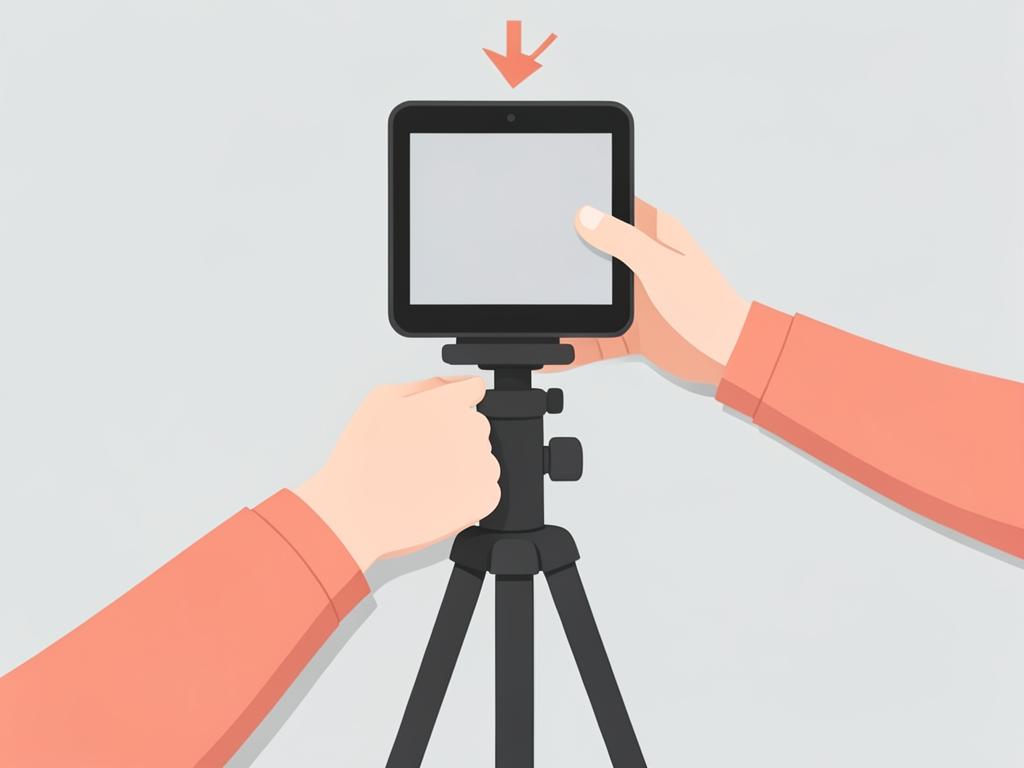
Stecke die Fotobox von oben auf den Stativkopf, bis die Halterung hörbar einrastet. Drehe danach die Sicherungsschraube am Stativkopf handfest an, bis die Box fest sitzt.
 2
2Netzkabel anschließen
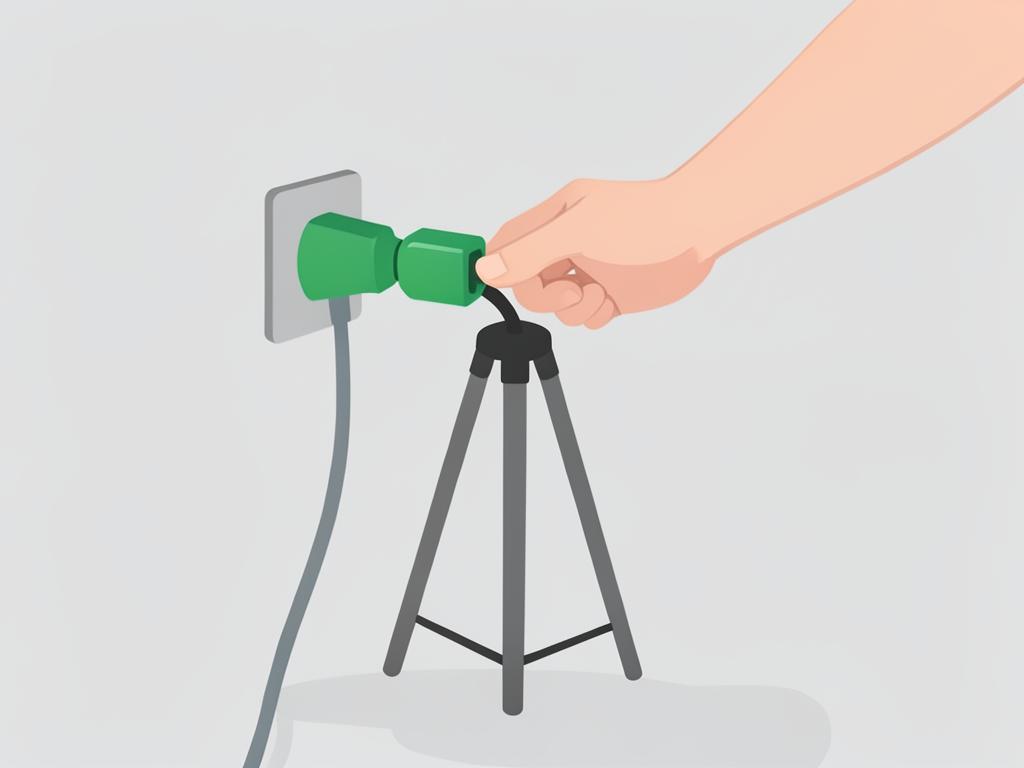
Verbinde das grün markierte Netzteil mit der Fotobox und stecke es in eine Steckdose. Führe das Kabel hinter dem Stativ entlang, damit niemand darüber stolpert.
 3
3Fotobox hochfahren
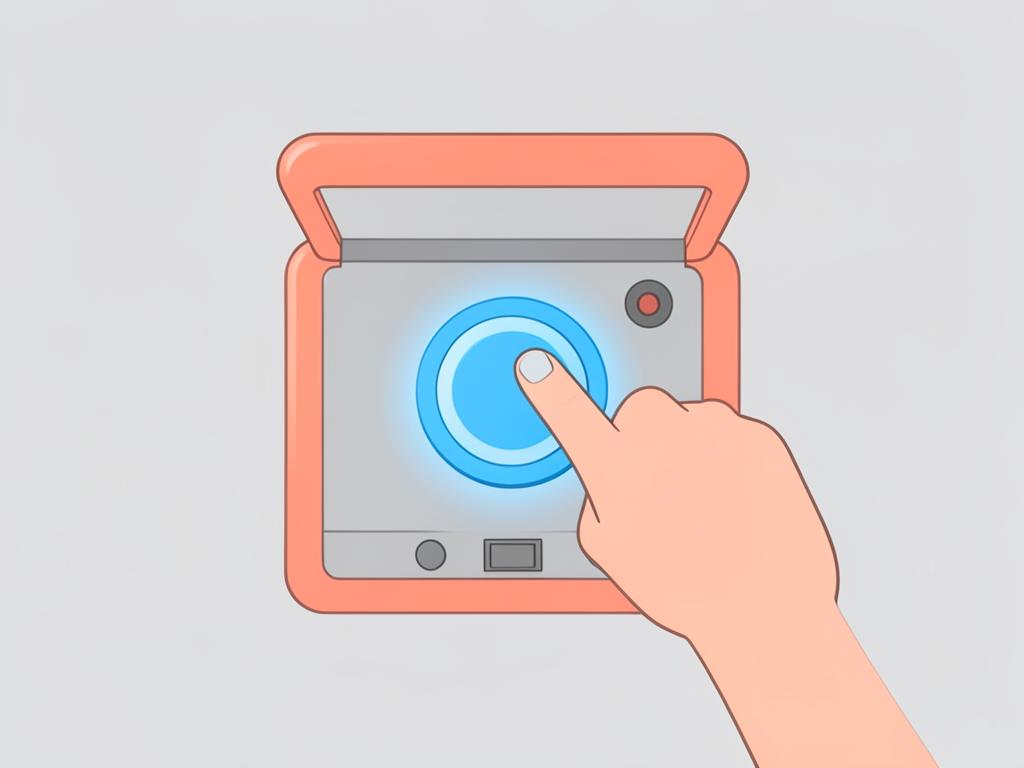
Die Fotobox startet nach dem Anstecken automatisch – nach dem Startbild erscheint nach ca. 30–60 Sekunden der Startbildschirm „Bereit für ein Foto?“. Falls sich nichts tut: Deckel abnehmen, die Sicherung auf EIN stellen, dann den blau leuchtenden Knopf so lange drücken, bis er ausgeht, und anschließend einmal kurz drücken.
 4
4Leere weiße Seite? Kein Problem!
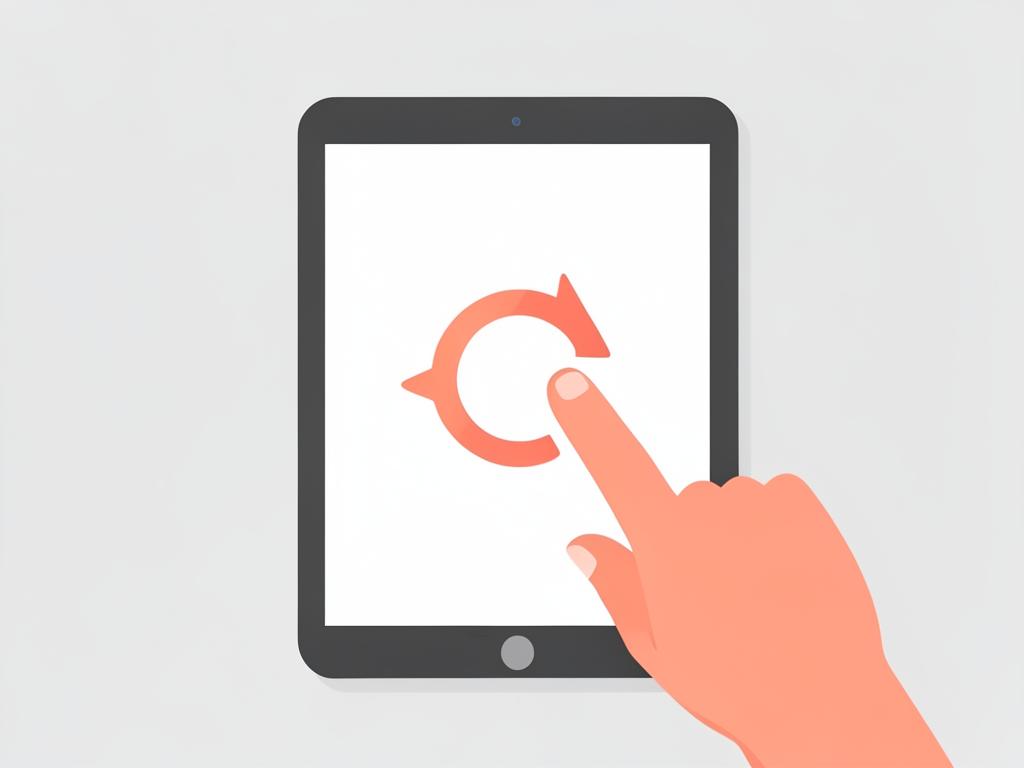
Zeigt das Display direkt nach dem Hochfahren nur eine weiße Seite, tippe einfach auf den Bildschirm oder warte einen Moment – die Oberfläche lädt sich selbst neu. Das kann gelegentlich vorkommen und ist kein Defekt.
 5
5Ausrichtung anpassen
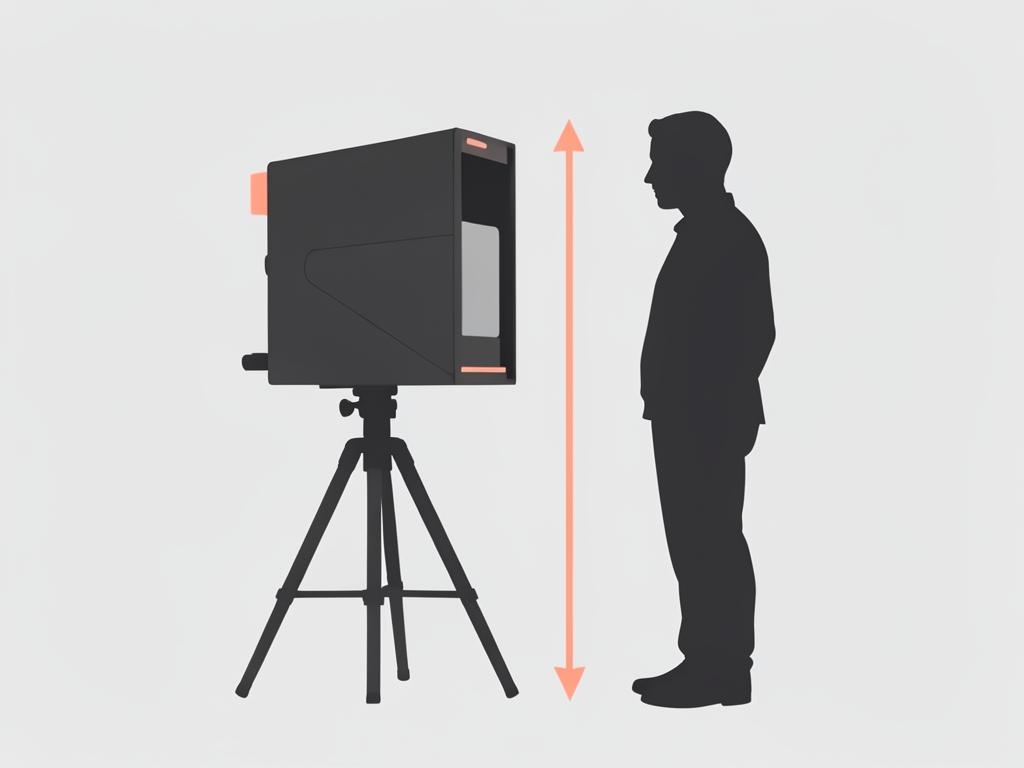
Die Kamera sollte ungefähr auf Gesichtshöhe stehender Erwachsener zeigen – als Faustregel ca. 140–160 cm Montagehöhe. Auf dem Startbildschirm siehst du das Live-Bild der Kamera und kannst die Ausrichtung direkt prüfen.
Bild folgt
starten-6Deine Veranstaltung bestätigen
Beim ersten Start zeigt die Box „Neue Veranstaltung“ mit deinem Eventnamen und Datum. Tippe auf „Verstanden“ – die Fotobox ist jetzt mit deinen Layouts und Einstellungen eingerichtet. Steht dort „Fotobox nicht einsatzbereit“, wartet die Box noch auf deine Veranstaltungsdaten (siehe Fehlerbehebung).
- →Führe Kabel mit Kabelbinder oder Tape am Stativ entlang – sieht aufgeräumt aus und verhindert Stolperfallen.
- →Stelle sicher, dass eine Steckdose in der Nähe ist, oder nutze ein Verlängerungskabel.
- →Das kleine Menü (⋯) oben rechts brauchst du nur zum Neustarten, Ausschalten oder für die Einstellungen.
Bild folgt
internet-1Die Box kümmert sich selbst
Normalerweise musst du nichts tun: Die Fotobox verbindet sich selbstständig mit dem Internet, holt deine Veranstaltung und lädt die Fotos in deine Online-Galerie hoch. Auch ohne Internet kannst du ganz normal fotografieren und drucken – die Fotos werden nachgeladen, sobald wieder eine Verbindung besteht.
Bild folgt
internet-2Mit dem WLAN der Location verbinden (optional)
Ist der Empfang schlecht, kannst du die Box mit einem WLAN verbinden: Menü (⋯ oben rechts) → „Einstellungen“ → PIN eingeben → Bereich „Internet“ → „Mit WLAN verbinden“. Die PIN ist das Datum deiner Veranstaltung im Format TTMM – bei einem Event am 24.08. also 2408.
Bild folgt
internet-3Notfall: Internet vom Handy per Bluetooth
Gibt es gar kein WLAN, kann ein Handy sein mobiles Internet per Bluetooth teilen: Im selben Bereich „Internet“ auf „Handy suchen“ tippen, am Handy Bluetooth-Tethering einschalten und verbinden. Das ist langsam und nur für den Notfall gedacht – es reicht aber, damit die Box ihre Veranstaltung laden kann.
- →Gäste-WLAN mit Anmeldeseite (z. B. in Hotels) funktioniert oft nicht – lieber ein normales WLAN mit Passwort nutzen.
- →Die Fotobox hat zusätzlich ein eigenes WLAN „Fotobox“ für deine Gäste – das ist kein Internet, sondern nur zum Herunterladen der Fotos.
 1
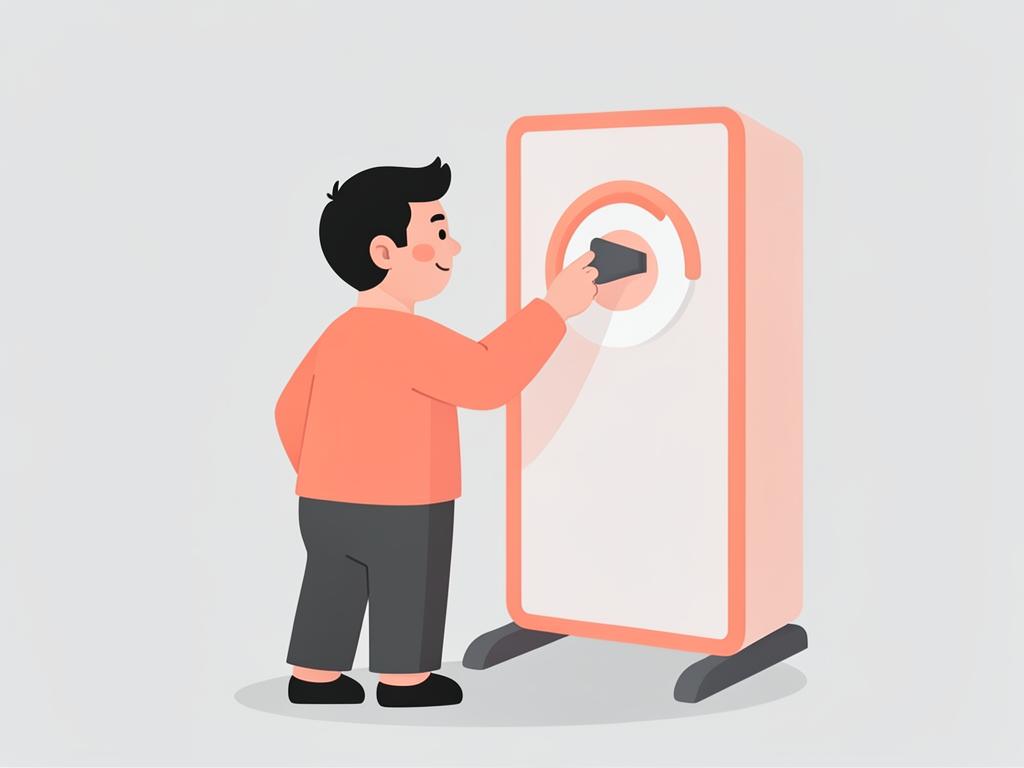
1Ersten Test durchführen
Tippe auf dem Startbildschirm auf „Los geht's“ und wähle die Aufnahme-Art (z. B. Foto, Collage oder GIF – je nachdem, was du eingestellt hast). Bei der Collage wählst du noch das Layout. Stelle dich in ca. 1,5–2 Metern Abstand vor die Box – nach dem Countdown wird ausgelöst.
 2
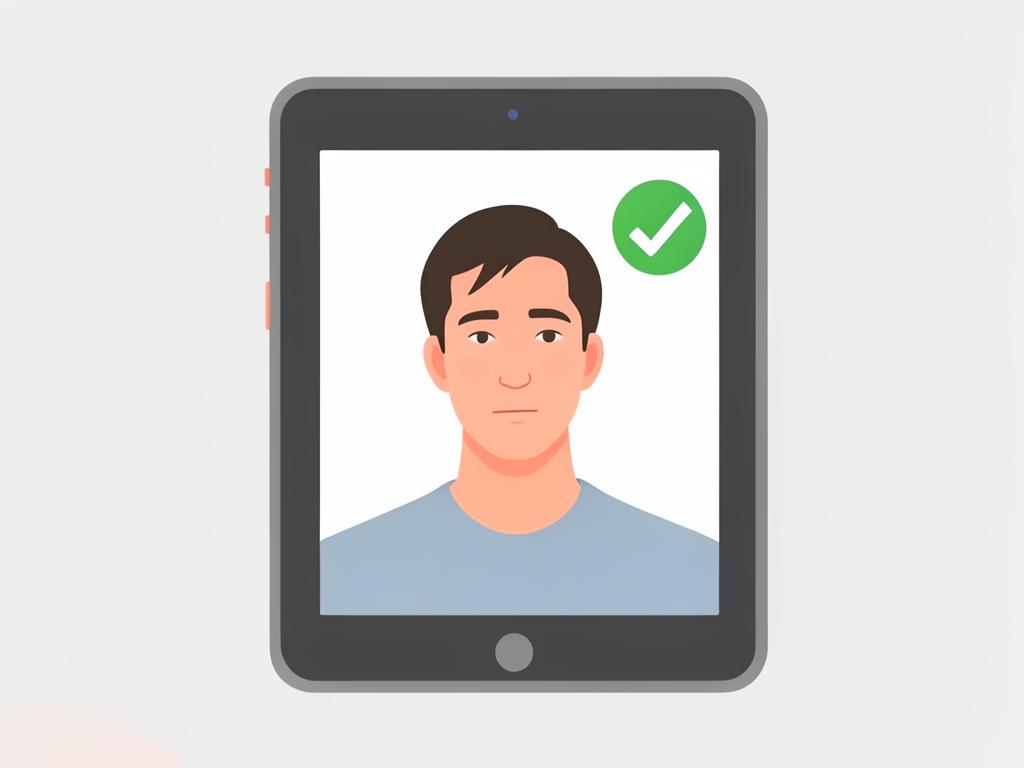
2Bild beurteilen
Prüfe das Ergebnis auf dem Display: Ist es scharf? Ist die Belichtung gleichmäßig – weder zu dunkel noch zu hell? Sind die Gesichter gut sichtbar und mittig? Dann ist alles bereit. Sonst passe Kamerahöhe oder Ausrichtung an.
 3
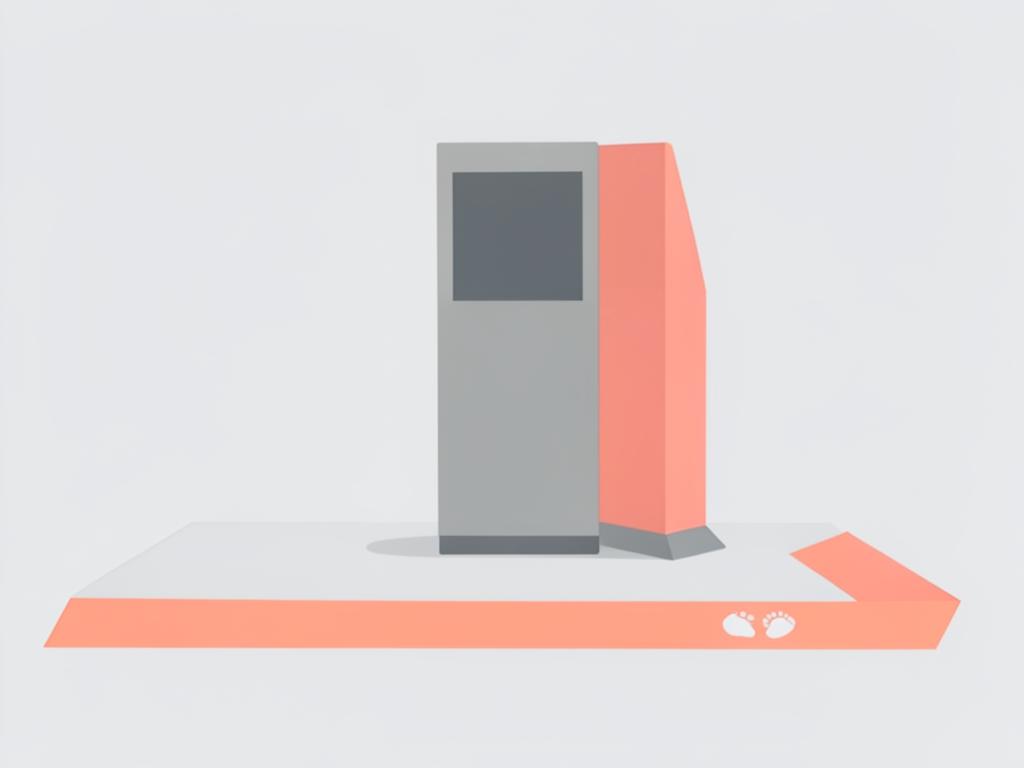
3Abstand markieren (optional)
Markiere den idealen Standabstand mit einem kleinen Stück farbigem Klebeband auf dem Boden. Deine Gäste wissen dann automatisch, wo sie stehen sollen – und alle Bilder werden top.
Bild folgt
testfoto-4Die Knöpfe nach der Aufnahme
Unter dem Foto können Gäste einen Filter wählen (falls aktiviert). Rechts gibt es „Aufs Handy holen“ (QR-Code), „Drucken“ (bei gebuchtem Drucker), „Nochmal“ für eine neue Aufnahme, „Fertig“ und „Foto löschen“. Nach einer Minute ohne Eingabe geht die Box von selbst zurück zum Startbildschirm.
- →Mache 2–3 Testfotos aus verschiedenen Positionen.
- →Lass eine zweite Person testen – ein frischer Blick hilft bei der Beurteilung.
- →Testfotos einfach mit „Foto löschen“ entfernen, damit sie nicht in deiner Galerie landen.
 1
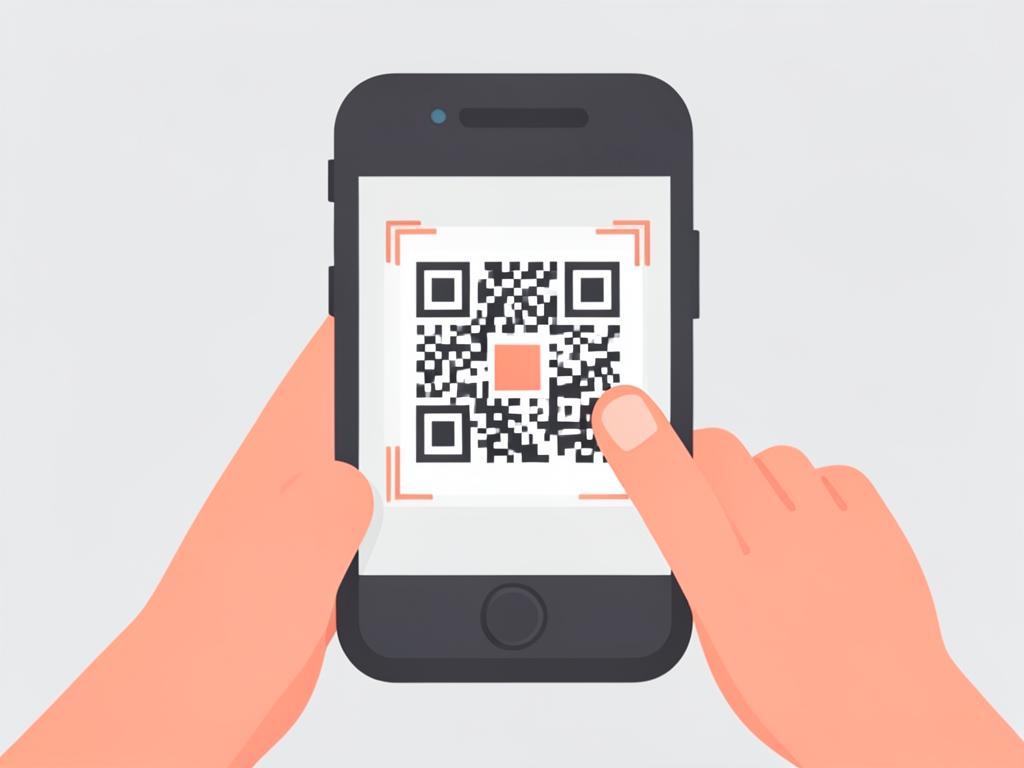
1„Aufs Handy holen“
Nach jeder Aufnahme tippen Gäste auf „Aufs Handy holen“. Die Fotobox zeigt dann einen QR-Code – einfach mit der Handykamera scannen und das Foto herunterladen. Ohne App und ohne Account.
 2
2Über das WLAN der Fotobox
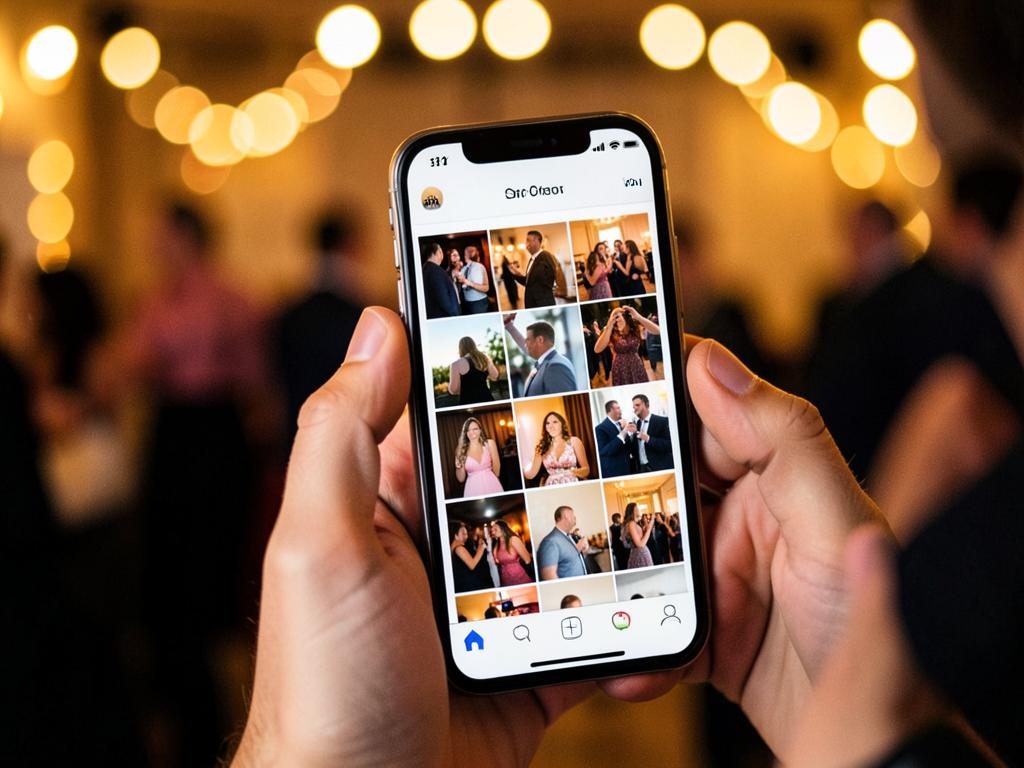
Hat die Location kein Internet, bringt die Fotobox ihr eigenes WLAN „Fotobox“ mit. Dann zeigt sie zwei QR-Codes: Zuerst den WLAN-Code scannen (das Handy verbindet sich mit der Box), danach den Foto-Code. Ist die Box mit dem Internet verbunden, führt ein einziger QR-Code direkt zum Foto in deiner Online-Galerie.
 3
3Deine Online-Galerie
Alle Fotos deines Events landen automatisch in deiner persönlichen Online-Galerie – auch die, die ohne Internet entstanden sind, werden nachgeladen. Den Galerie-Link findest du in deiner Buchung und kannst ihn mit allen Gästen teilen.
Bild folgt
teilen-4Online-Galerie ausgeschaltet?
Hast du die Online-Galerie in deiner Buchung deaktiviert, zeigt und druckt die Fotobox keine QR-Codes und Gäste können die Fotos nicht herunterladen. Alle Fotos bekommst du nach dem Event auf einem USB-Stick per Post.
- →Stelle ein kleines Schild auf: „Foto machen – QR-Code scannen – direkt aufs Handy!“
- →Teile den Galerie-Link schon am Abend, z. B. per Gruppenchat – so finden alle ihre Fotos wieder.
 1
1Alles ist bereit!
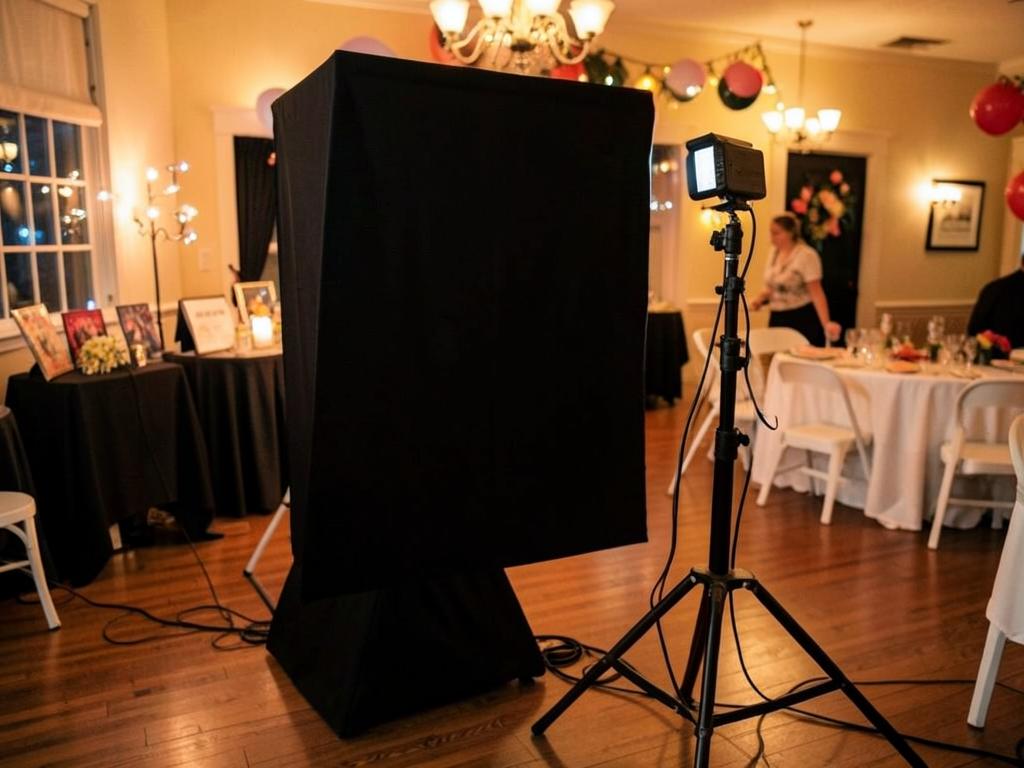
Stativ steht fest, Fotobox läuft, Drucker ist angeschlossen (falls gebucht). Die Box läuft vollständig automatisch und braucht keine Betreuung – deine Gäste können sofort loslegen. Über das Menü (⋯) → „Hilfe“ zeigt die Box selbst eine kurze Erklärung für deine Gäste.
 2
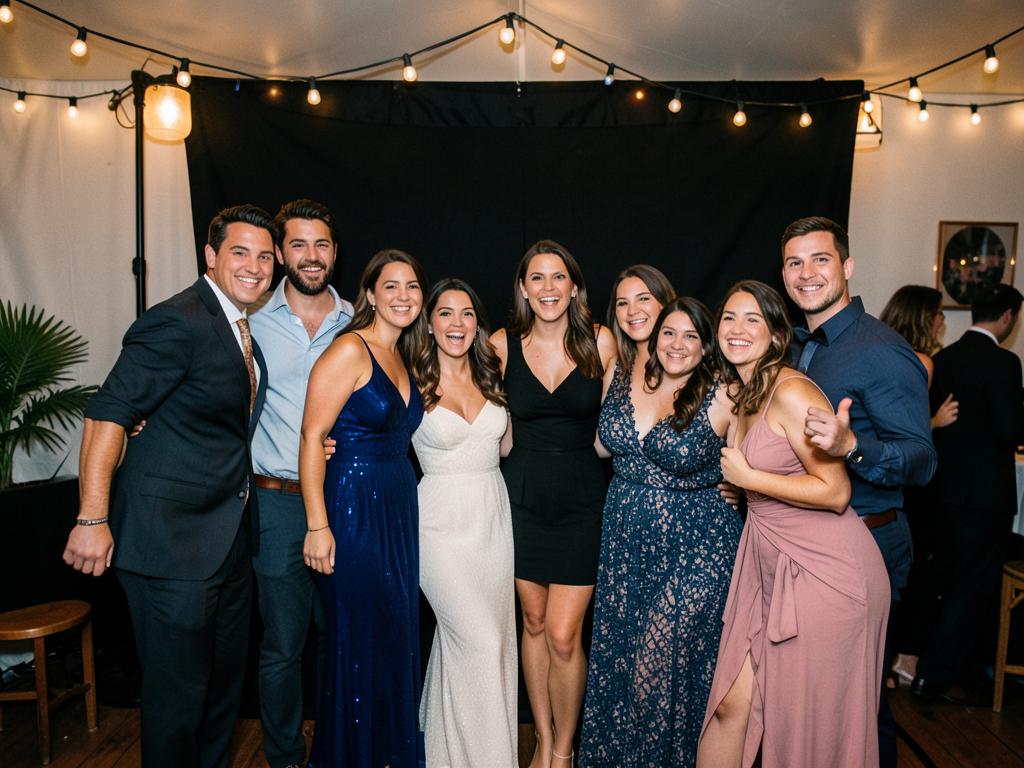
2Während des Events
Sollte doch einmal etwas nicht funktionieren, schau zuerst in die Fehlerbehebung weiter unten – die meisten Probleme lassen sich in unter einer Minute lösen. Oft hilft schon ein Neustart über das Menü (⋯) → „Neu starten“. Ansonsten erreichst du uns über die Notfall-Hotline aus deiner Buchung.
 3
3Rückversand nach dem Event
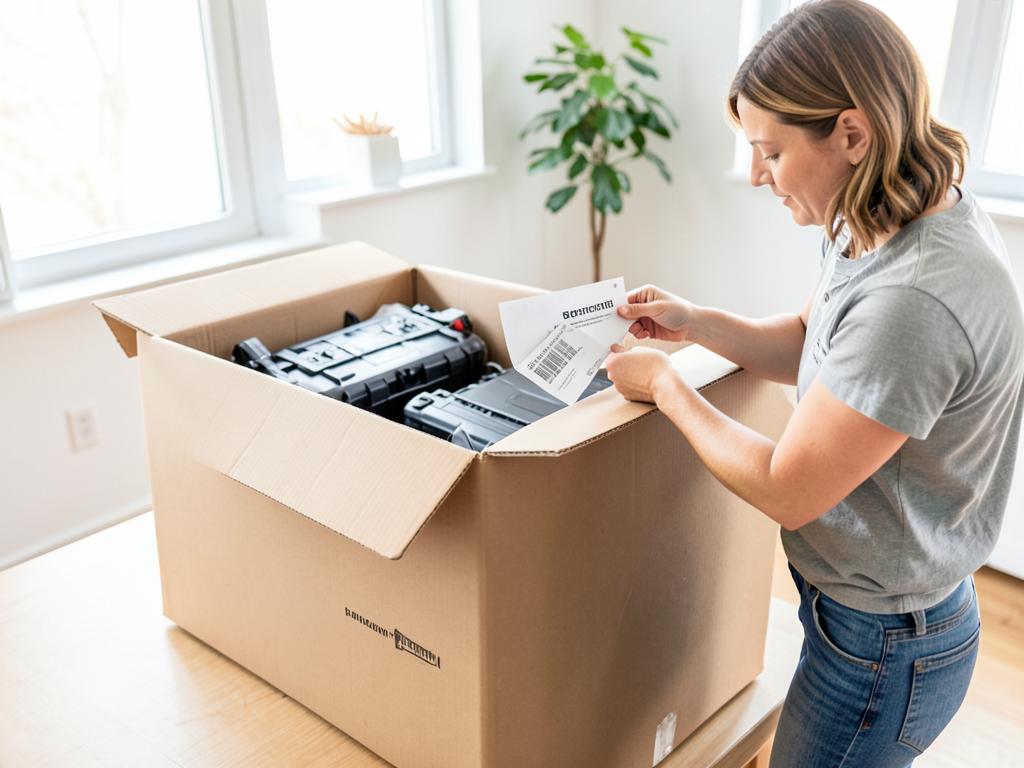
Schalte die Fotobox über das Menü (⋯) → „Herunterfahren“ aus und warte, bis das Display dunkel ist – erst dann den Stecker ziehen. Am Tag nach dem Event packst du alle Teile zurück in den Originalkarton, klebst das mitgelieferte Rücksendeetikett über das ursprüngliche Versandetikett und gibst das Paket bei einer DHL-Filiale oder einem Paketshop ab.
 4
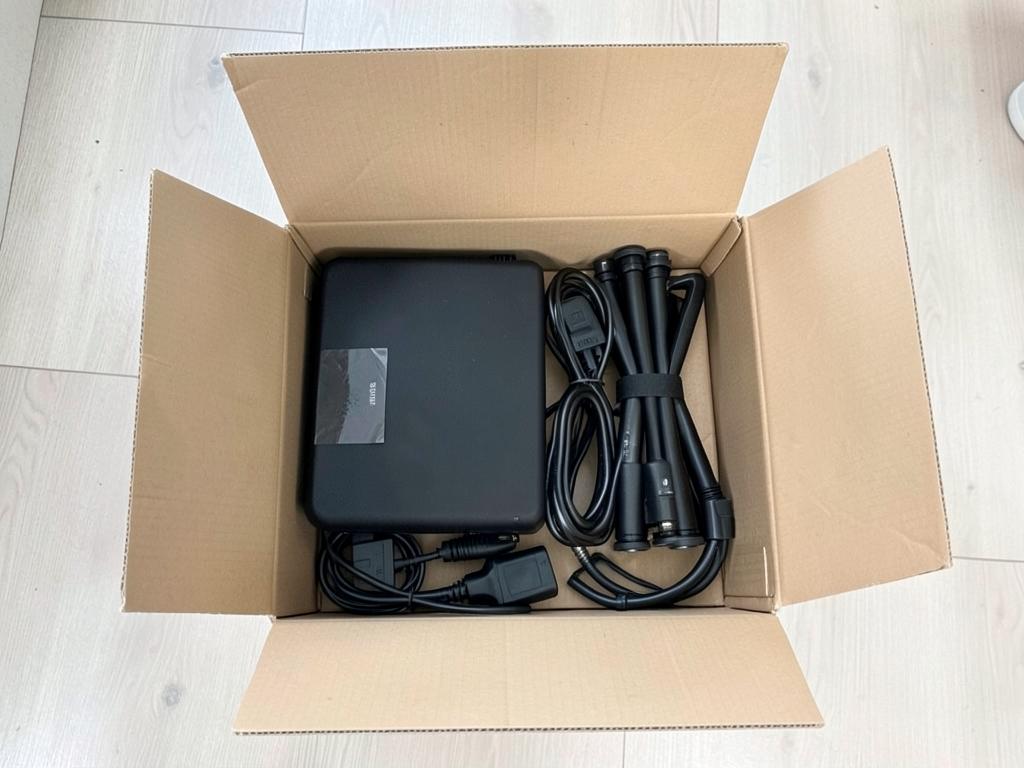
4Checkliste für den Rückversand
Bitte stelle sicher, dass alles wieder im Karton ist: Fotobox, Stativ, Netzteil (grün), Blitzgerät und alle Kabel. Bei gebuchtem Drucker zusätzlich: Drucker, Netzteil (gelb/grün) und USB-Kabel (blau).
Bild folgt
party-5Deine Fotos sind sicher – und werden danach gelöscht
Sobald die Fotobox wieder bei uns ist, sichert sie alle Fotos in voller Qualität und gleicht sie mit dem Server ab. Erst wenn jedes Foto bestätigt gesichert ist, werden sie von der Fotobox gelöscht – so geht nichts verloren und deine Daten bleiben geschützt.
- →Viel Spaß auf deiner Party! 🎊
- →Schau nach dem Event in deine Online-Galerie – alle Fotos stehen dort zum Download bereit.
Fehlerbehebung
Kleines Problem? Die häufigsten Fälle löst du in unter einer Minute selbst – ganz ohne Anruf.
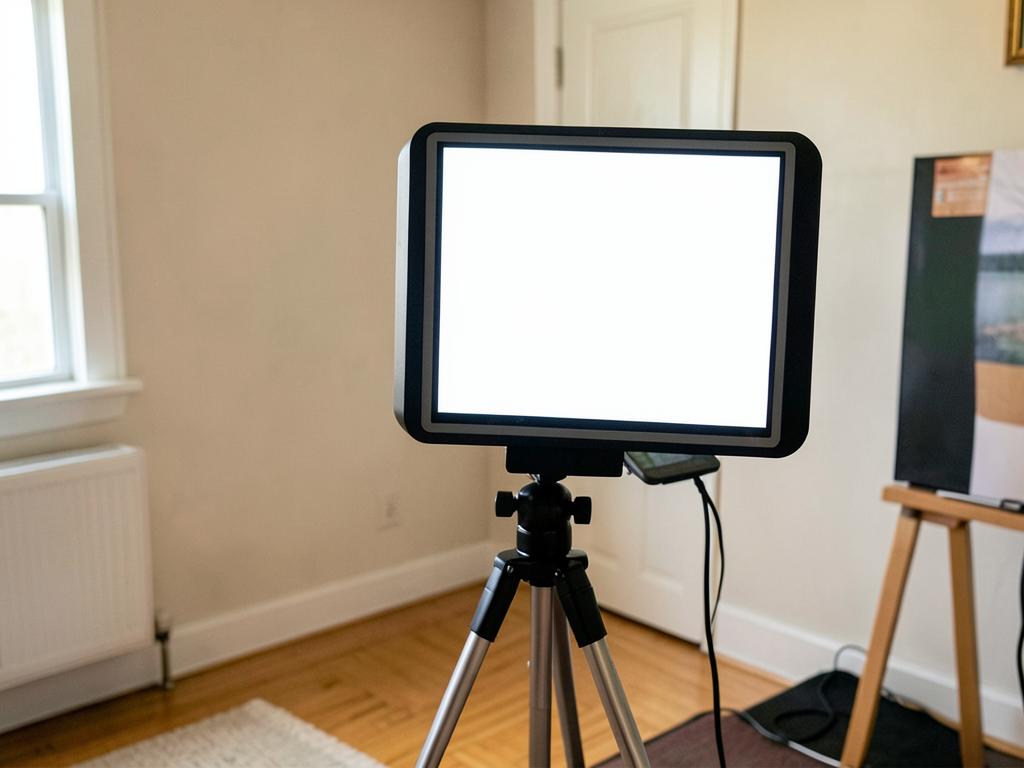
Das Display zeigt nur eine weiße Seitehäufigster Fall
Tippe auf den Bildschirm oder warte einen Moment – die Oberfläche lädt sich selbst neu. Das kann direkt nach dem Hochfahren vorkommen und ist kein Defekt. Hilft das nicht: Menü (⋯ oben rechts) → „Neu starten“.
Bild folgt
fix-nicht-einsatzbereit„Fotobox nicht einsatzbereit“ / „Außer Betrieb“
Die Box wartet noch auf deine Veranstaltungsdaten. Auf dem Display siehst du, ob die Verbindung zum Server steht. Ohne Verbindung: Box näher ans Fenster stellen oder mit dem WLAN der Location verbinden (Schritt „Internet“). Klappt es nach 5 Minuten nicht, ruf die Notfall-Hotline an und nenne die Gerätenummer unten auf dem Display.
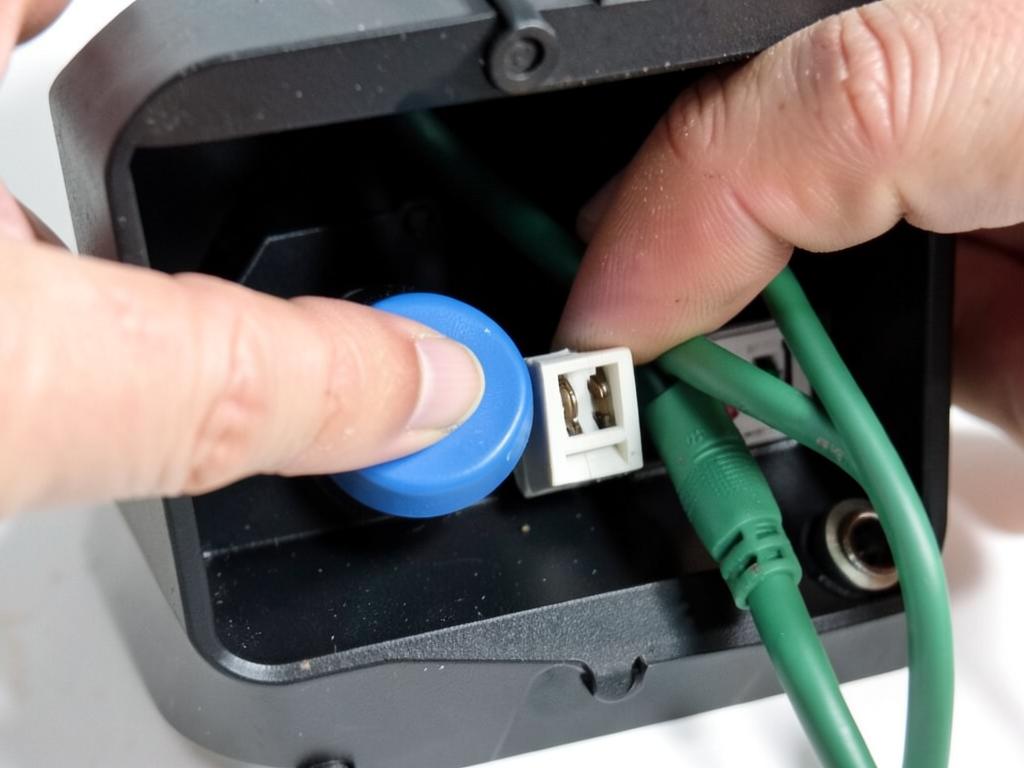
Die Fotobox startet nicht
Prüfe, ob das Netzteil (grün) fest sitzt und die Steckdose Strom liefert. Deckel abnehmen, Sicherung auf EIN stellen, blauen Knopf gedrückt halten bis er ausgeht – dann einmal kurz drücken.
Der Drucker druckt nicht
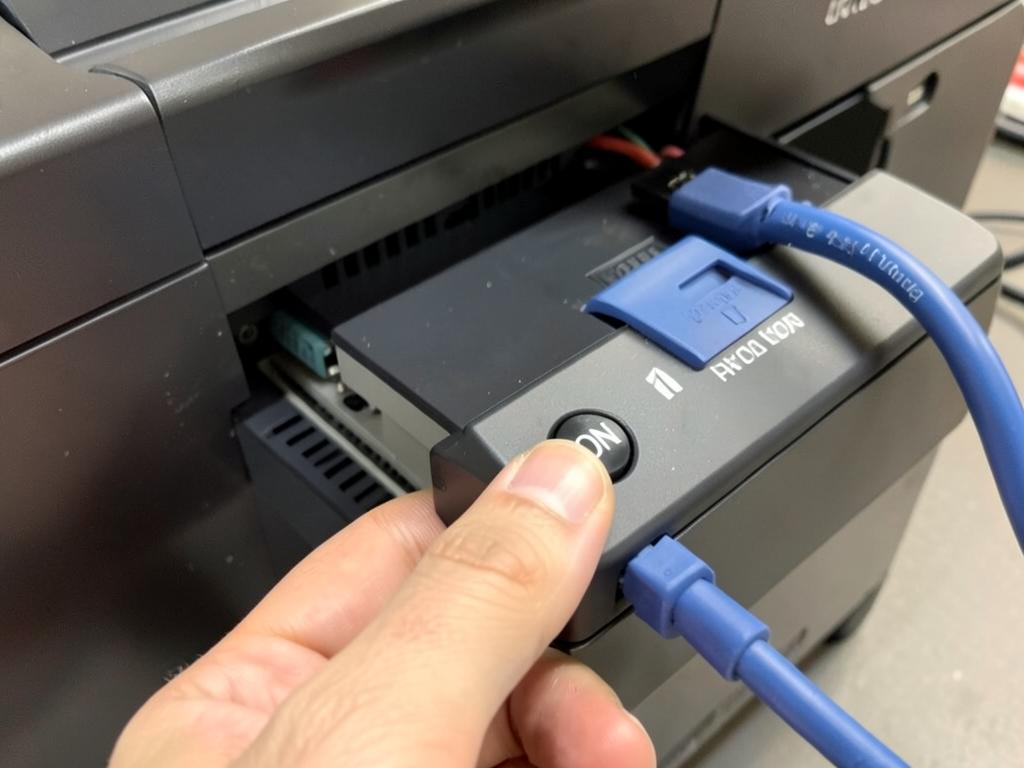
Zeigt die Box „Der Drucker braucht kurz Hilfe“, folge dem Hilfe-Video und tippe danach auf „Problem gelöst“. Sonst: ON-Knopf 3 Sekunden gedrückt halten (keinen anderen Knopf drücken), das blaue USB-Kabel prüfen und ob Papier eingelegt ist (glänzende Seite nach oben). Gedruckt wird nur, wenn am Display auf „Drucken“ getippt wurde.
Papier wechseln
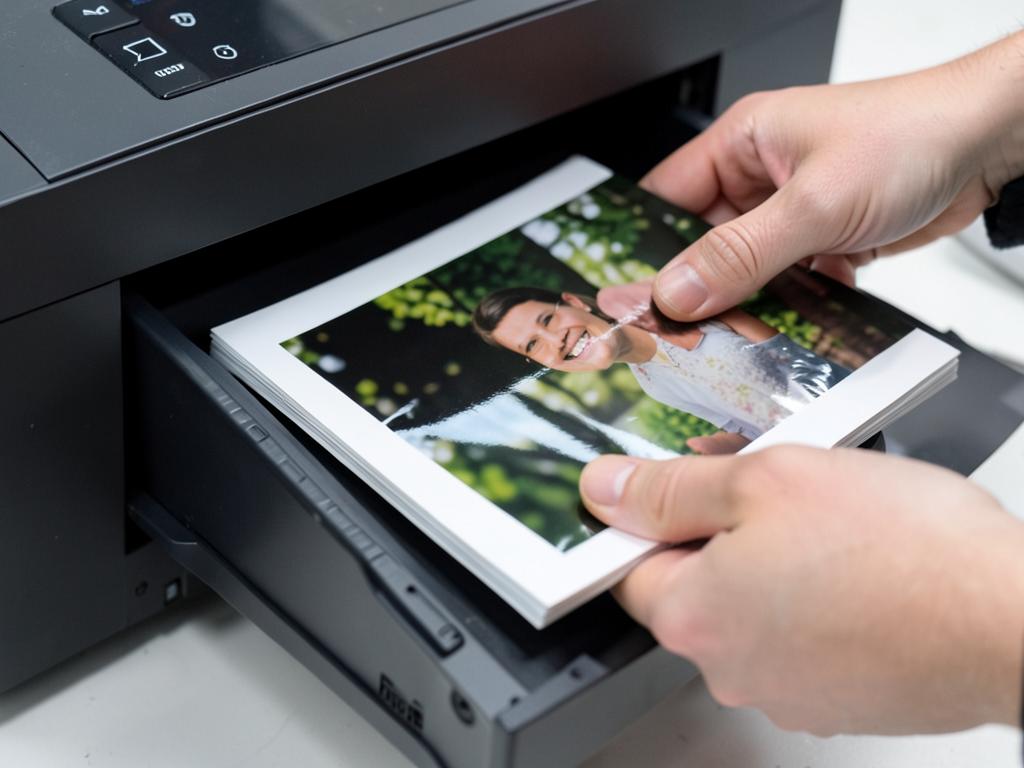
Papierschublade öffnen, neues Päckchen mit der glänzenden Seite nach oben einlegen (max. ein Päckchen), Schublade bis zum Einrasten einschieben und die Papierablage geöffnet lassen. Steht auf dem Display „Das Papier ist leer“, danach auf „Problem gelöst“ tippen.
QR-Code funktioniert nicht
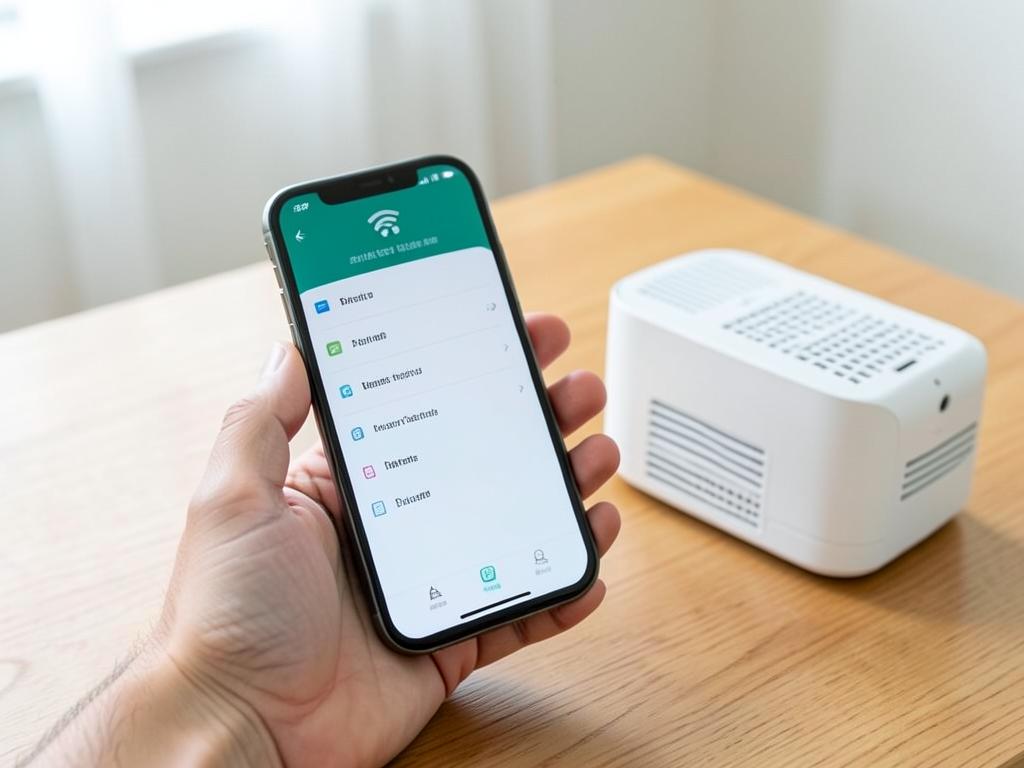
Werden zwei QR-Codes angezeigt, muss das Handy zuerst den WLAN-Code scannen und sich mit dem WLAN „Fotobox“ verbinden – erst danach den Foto-Code. Fragt das Handy, ob es im WLAN ohne Internet bleiben soll, mit „Ja“ antworten. Gibt es gar keinen Button „Aufs Handy holen“, ist die Online-Galerie für dein Event ausgeschaltet.
Bilder sind zu dunkel oder unscharf
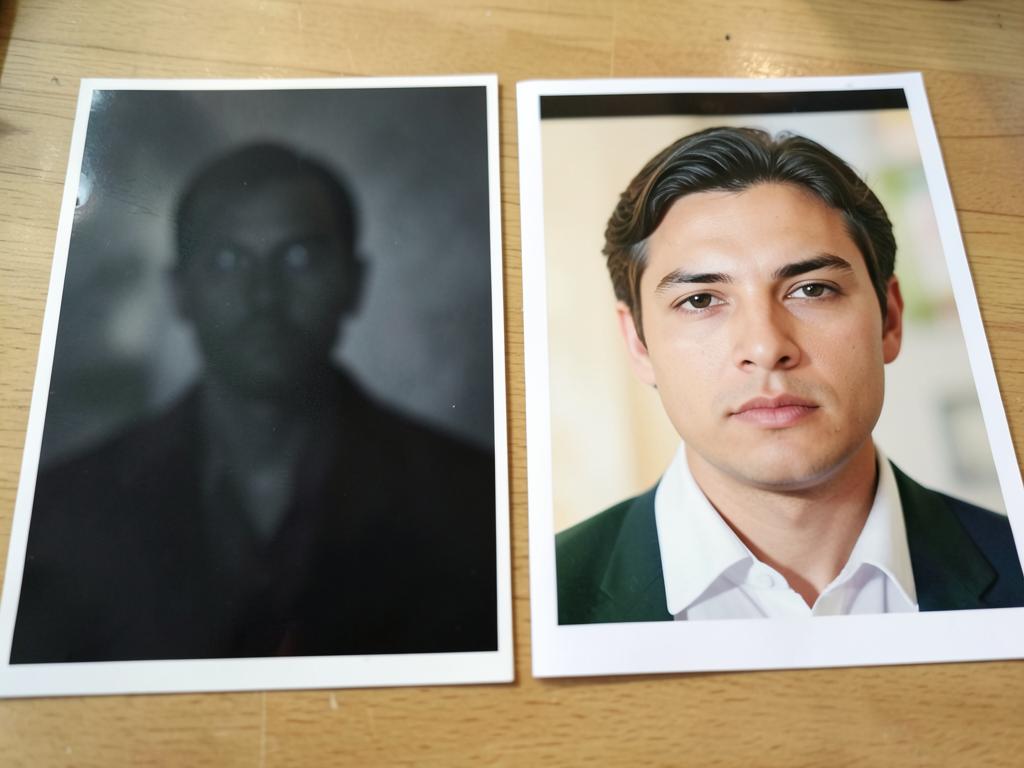
Prüfe den Abstand (1,5–2 m sind ideal), stelle die Box nicht gegen direktes Licht und kontrolliere, ob das Blitzgerät angeschlossen ist. Danach ein neues Testfoto machen.
Bild folgt
fix-internetFotos erscheinen nicht in der Online-Galerie
Keine Sorge, es geht nichts verloren: Ohne Internet speichert die Box alle Fotos und lädt sie automatisch hoch, sobald wieder eine Verbindung besteht – spätestens, wenn die Box wieder bei uns ist.
Hinweis zur Rücksendung
- Bewahre den Originalkarton auf – alle Teile kommen nach dem Event wieder hinein.
- Klebe das Rücksendeetikett über das ursprüngliche Versandetikett.
- Gib das Paket bei einer DHL-Filiale oder einem Paketshop ab – fertig!
Wichtige Hinweise
- Nur im Innenbereich verwenden – die Fotobox ist nicht wasserfest.
- Kein direktes Sonnenlicht – das beeinträchtigt Kamera und Bildqualität.
- Nach Transport aus der Kälte: Fotobox erst im Innenbereich akklimatisieren lassen.
- Der Drucker arbeitet unter ca. 10 °C oder bei hoher Luftfeuchtigkeit nicht zuverlässig.
- Nur an eine intakte Schutzkontakt-Steckdose (230 V) anschließen.
- Zum Ausschalten über Menü (⋯) → „Herunterfahren“ – nicht einfach den Stecker ziehen.
- Kabel so verlegen, dass niemand darüber stolpern kann.
Probleme beim Aufbau?
Kein Stress! Schau zuerst in die Fehlerbehebung oben – die meisten Probleme sind in einer Minute gelöst. Wenn nicht, hilft dir unsere Notfall Hotline weiter. Die Nummer findest du in deiner Buchung.
Mo–So erreichbar · Die meisten Probleme lösen wir in wenigen Minuten.